반응형
1. 아이폰 초기화 전 필수 체크리스트
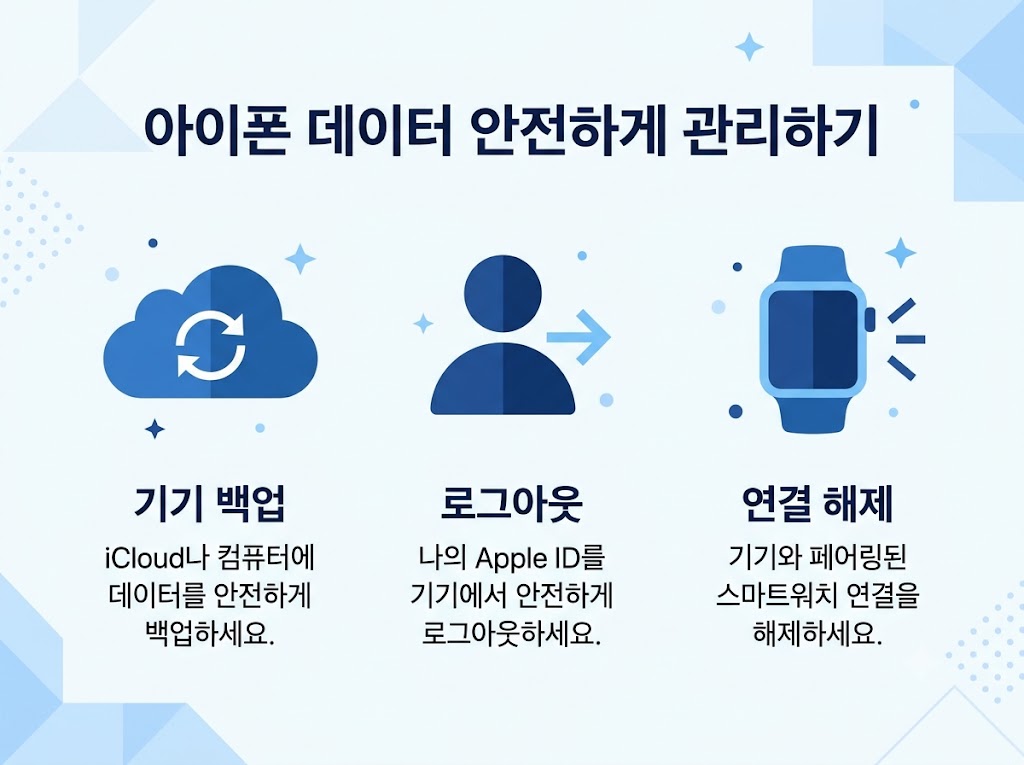
아이폰을 초기화하기 전에는 반드시 데이터를 보호하고 기기 귀속을 해제해야 합니다. 다음의 과정을 누락할 경우 기기 재사용이 불가능할 수 있습니다.
- 데이터 백업: iCloud 또는 PC(iTunes)를 통한 전체 백업 수행.
- Apple ID 로그아웃: 설정 > 사용자 이름 > 로그아웃 (활성화 잠금 방지).
- Apple Watch 연결 해제: 워치를 사용 중이라면 페어링을 먼저 해제하세요.
2. 설정을 통한 일반 초기화 방법
가장 권장되는 표준 방법입니다. iOS는 내부 데이터를 암호화하여 저장하므로, 이 방식만으로도 데이터 복구는 사실상 불가능합니다.
- [설정] 앱을 실행합니다.
- [일반] 메뉴로 이동하여 최하단의 [전송 또는 iPhone 재설정]을 클릭합니다.
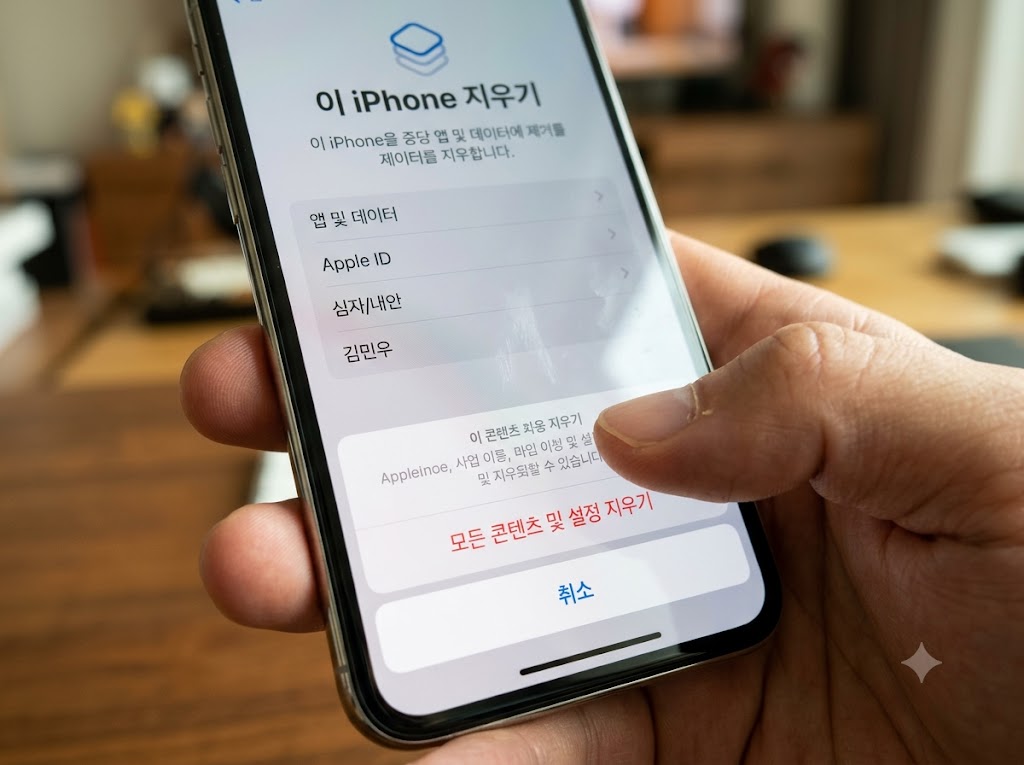
- [모든 콘텐츠 및 설정 지우기]를 선택합니다.
- 계속 버튼을 누르고 기기 암호를 입력하면 프로세스가 시작됩니다.
3. PC/Mac을 이용한 DFU 공장초기화
기기가 정상적으로 부팅되지 않거나 소프트웨어 오류가 발생했을 때 사용하는 물리적 초기화 방식입니다.
아이폰 8 이후 모델 기준: 볼륨 업 버튼을 눌렀다 떼고, 볼륨 다운 버튼을 눌렀다 뗀 후, 전원 버튼을 길게 누릅니다. 화면이 꺼지면 전원 버튼과 볼륨 다운 버튼을 동시에 5초간 누르다가 전원 버튼만 뗍니다. PC의 iTunes에서 복구 모드 기기를 감지하면 성공입니다.
4. 초기화 방식 비교 (일반 vs DFU)
| 구분 | 일반 설정 초기화 | DFU 공장초기화 |
|---|---|---|
| 권장 상황 | 중고 판매, 단순 초기화 | 시스템 오류, 무한 사과, 탈옥 제거 |
| 난이도 | 매우 쉬움 | 보통 (물리 버튼 조작 필요) |
| 소요 시간 | 약 5~10분 | 약 15~30분 (OS 다운로드 포함) |
결론적으로, 일반적인 중고 거래를 위한 목적이라면 '설정 내 모든 콘텐츠 지우기'만으로도 충분한 보안성을 확보할 수 있습니다.
반응형
'DaN's 관심사 > IT & 키덜트' 카테고리의 다른 글
| 갤럭시 초기화 방법 및 구글락(FRP) 방지 완전 가이드 (설정/공장초기화 비교) (0) | 2026.10.26 |
|---|---|
| 엑셀 날짜 자동 변경 실무 수식 총정리 (TODAY, EDATE, 입력 오류 해결) (0) | 2026.10.23 |
| 갤럭시 핸드폰 언어 변경 완벽 가이드: 시스템 전체 및 앱별 언어 설정법 (0) | 2026.10.23 |
| 삼성전자 가전 구독 서비스(AI 올인원 스마트 요금제) 완벽 가이드: 가격, 혜택, 비교 분석 (0) | 2026.10.22 |
| 아이폰 배터리 성능 상태 완벽 가이드: 저하 원인부터 최적화 설정까지 (0) | 2026.10.20 |


